---
title: "快速开始,从安装到第一次对话"
---
这篇给第一次接触 SolonCode 的用户一条最短路径:安装、配置模型、进入项目、发起第一次对话。更多细节可继续看安装、配置、Web、控制台等专题文章。
### 1、准备环境
至少需要:
- Java 8 或更高版本(Java8 ~ Java26)。
- 一个可用的大模型接口,通常是 OpenAI、Anthropic、Gemini、Ollama 等兼容格式的地址。
可选准备:
- Node.js:用于部分 MCP、Skills、前端项目或浏览器类工具。
- Git:用于 Web 界面查看变更、暂存、提交。
- 语言服务器:用于 LSP 代码理解能力。
### 2、安装或更新
macOS / Linux / Harmony PC:
```bash
curl -fsSL https://solon.noear.org/soloncode/setup.sh | bash
```
Windows PowerShell:
```powershell
irm https://solon.noear.org/soloncode/setup.ps1 | iex
```
重复执行安装命令就是更新。安装器会更新程序文件,并尽量保留已有的 `settings.json`、`AGENTS.md` 等用户配置。
安装后验证:
```bash
soloncode version
```
### 3、配置第一个模型
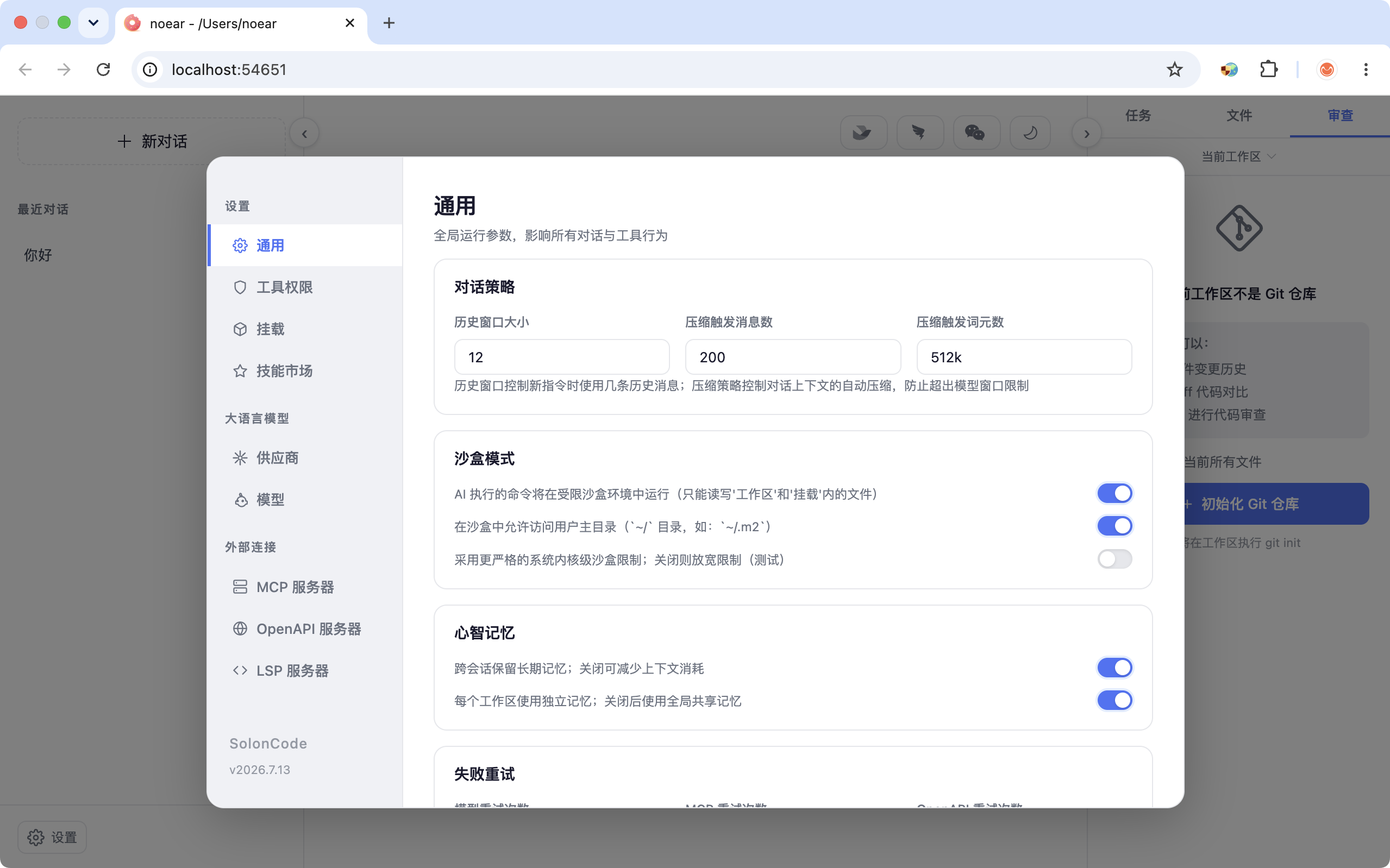
新用户推荐先用 Web 设置页配置:
```bash
soloncode web 0
```
进入页面后打开“设置 -> 大语言模型”,添加模型并测试连接。
 ### 4、进入你的项目目录
建议在项目根目录启动(启动目录,即为当前工作区):
```bash
cd your-project
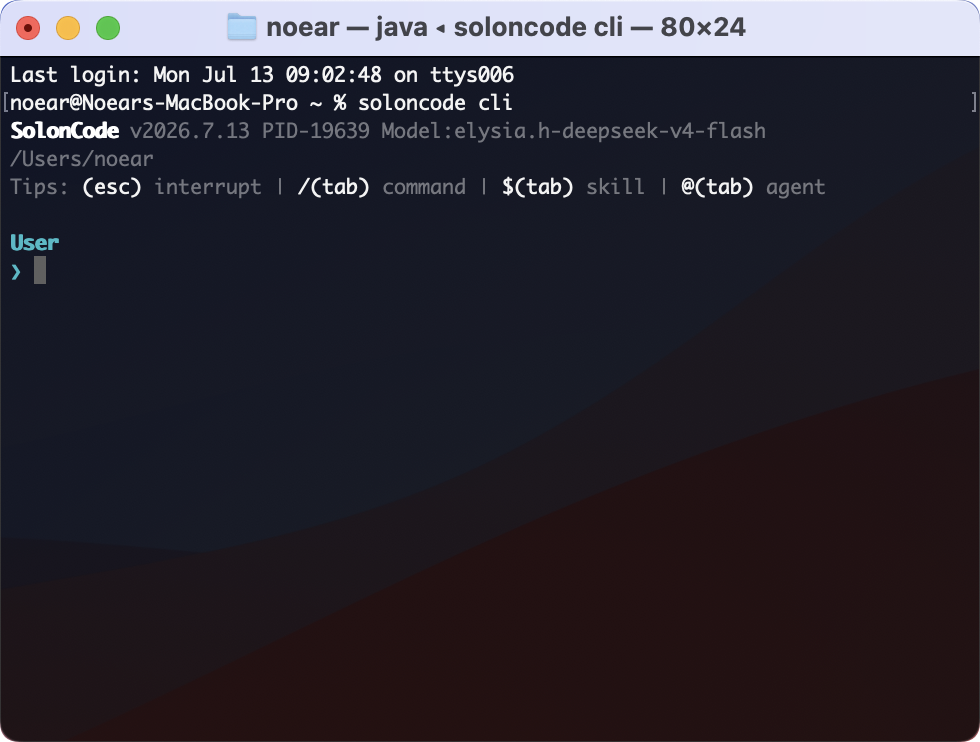
soloncode web 0 #(web 模式) 或者 soloncode cli (cli 模式)
```
如果暂时没有项目,也可以在任意空目录中体验普通对话和文件生成能力。
Web 模式更适合长会话、文件浏览、Git 变更查看和设置管理,也更适合新手。Web 会自动打开浏览器。若没有打开,可在终端输出中复制地址访问。
### 5、第一次对话
进入控制台后,(如果是编码项目。其它做任务事情都是可以的)可以先让它观察项目:
```text
请先阅读当前项目结构,告诉我这是一个什么技术栈,并说明构建和测试命令。
```
如果项目已有 `.soloncode/CODE.md`,它会优先参考里面的工程规范。没有的话,可以继续让它生成一份:
```text
请根据当前项目生成 .soloncode/CODE.md,包含构建命令、测试命令和代码修改注意事项。
```
### 6、第一次代码任务
建议从小任务开始:
```text
请帮我检查 README 中是否有过时的安装说明,只修改文档,不改代码。完成后告诉我改了哪些内容。
```
或者:
```text
请新增一个简单的健康检查接口,并运行相关测试验证。
```
对工程任务,好的提示词通常包含:目标、范围、限制、验证方式。例如:
```text
目标:修复用户登录接口的空指针问题。
范围:只允许修改 user 模块。
限制:不要改变接口返回结构。
验证:修改后运行相关单测;如果没有单测,请说明原因。
```
### 7、单次任务模式
如果只是执行一个自动化指令,可以使用:
```bash
soloncode run "请总结当前项目结构"
```
这种模式适合脚本、CI 或一次性任务,不需要进入交互控制台。
### 4、进入你的项目目录
建议在项目根目录启动(启动目录,即为当前工作区):
```bash
cd your-project
soloncode web 0 #(web 模式) 或者 soloncode cli (cli 模式)
```
如果暂时没有项目,也可以在任意空目录中体验普通对话和文件生成能力。
Web 模式更适合长会话、文件浏览、Git 变更查看和设置管理,也更适合新手。Web 会自动打开浏览器。若没有打开,可在终端输出中复制地址访问。
### 5、第一次对话
进入控制台后,(如果是编码项目。其它做任务事情都是可以的)可以先让它观察项目:
```text
请先阅读当前项目结构,告诉我这是一个什么技术栈,并说明构建和测试命令。
```
如果项目已有 `.soloncode/CODE.md`,它会优先参考里面的工程规范。没有的话,可以继续让它生成一份:
```text
请根据当前项目生成 .soloncode/CODE.md,包含构建命令、测试命令和代码修改注意事项。
```
### 6、第一次代码任务
建议从小任务开始:
```text
请帮我检查 README 中是否有过时的安装说明,只修改文档,不改代码。完成后告诉我改了哪些内容。
```
或者:
```text
请新增一个简单的健康检查接口,并运行相关测试验证。
```
对工程任务,好的提示词通常包含:目标、范围、限制、验证方式。例如:
```text
目标:修复用户登录接口的空指针问题。
范围:只允许修改 user 模块。
限制:不要改变接口返回结构。
验证:修改后运行相关单测;如果没有单测,请说明原因。
```
### 7、单次任务模式
如果只是执行一个自动化指令,可以使用:
```bash
soloncode run "请总结当前项目结构"
```
这种模式适合脚本、CI 或一次性任务,不需要进入交互控制台。